Blokada aplikacji na iPhonie: siedem aplikacji i to, co widzisz po otwarciu zablokowanej
Blokada aplikacji na iPhonie nie pozwala otworzyć aplikacji, które wybierzesz. Większość blokad robi to komunikatem, pauzą albo limitem. Potem zostaje pusta chwila i kciuk wraca do telefonu. Snub Phone daje tej chwili coś do roboty, bez dodatkowego urządzenia i z wyjściem na wypadek, gdy wydarzy się coś pilnego.
Oto siedem aplikacji obok siebie: Snub Phone, Czas przed ekranem (wbudowany w iPhone'a), Opal, one sec, Brick, ScreenZen i BePresent. Snub Phone jest nasz: tę stronę napisał jego twórca. Wszystko o pozostałych sześciu pochodzi ze stron ich producentów, a tam, gdzie producent czegoś nie podaje, tabela mówi „Producent nie podaje”.
Snub Phone
Snub Phone daje pustej chwili coś do roboty: otwierasz zablokowaną aplikację i zamiast niej dostajesz pomysł na czas bez telefonu, taki jak ten.
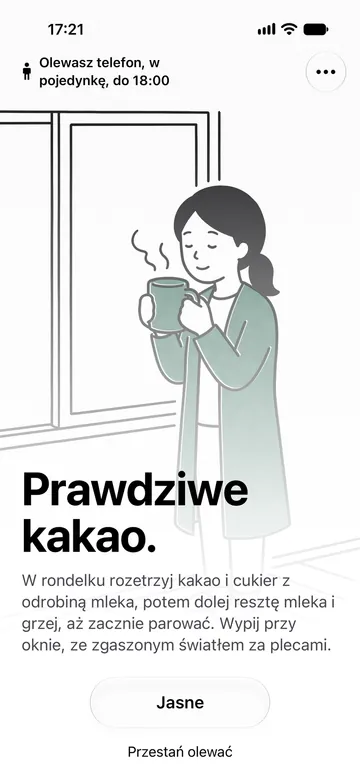
- Wybrane aplikacje pozostają zablokowane na ustawiony czas. Reszta działa jak zwykle.
- Pomysły na czas we dwoje, z dziećmi albo w pojedynkę.
- Bez dodatkowego urządzenia: wszystko dzieje się na telefonie.
- W razie nagłej potrzeby możesz odblokować aplikacje wcześniej. Musisz wtedy wpisać powód i odczekać 60 sekund.
Siedem aplikacji do blokowania aplikacji, obok siebie
| Aplikacja | Jak Cię powstrzymuje | Co widzisz po otwarciu zablokowanej aplikacji | Dodatkowe urządzenie |
|---|---|---|---|
| Snub Phone | Blokuje wybrane aplikacje na ustawiony czas. | Pomysł na czas bez telefonu. | Brak |
| Czas przed ekranem (wbudowany w iPhone'a) | Limity czasowe: jak długo każdego dnia można używać kategorii aplikacji. Harmonogram czasu przed ekranem: kiedy w ciągu dnia można ich używać. | Producent nie podaje | Brak |
| Opal | Reguły: Session blokuje aplikacje od razu, Schedule o ustalonych godzinach, Time Limit po dziennym limicie, Open Limit po określonej liczbie otwarć. | Block Screen, który wybierasz: „This app is blocked by Opal”, nawiązania do popkultury, haiku, mądrości wielkich umysłów albo pomysły na rzeczy do zrobienia poza telefonem. | Brak |
| one sec | Pauza, zanim otworzy się wybrana aplikacja, o ustawionych porach. Może też całkowicie blokować aplikacje podczas sesji blokady albo według harmonogramu. | Przerwa, którą wybierasz: ćwiczenie oddechowe, małe zadanie, przypomnienie o zdrowej alternatywie albo własne odbicie w lustrze. Potem decydujesz. | Brak |
| Brick | Przykładasz telefon do Brick, żeby zablokować wybrane aplikacje, i przykładasz ponownie, żeby je odblokować. Blokadę może też włączyć harmonogram. | Producent nie podaje | Tak: Brick, fizyczne urządzenie, do którego przykładasz telefon |
| ScreenZen | Dzienne limity albo harmonogramy dla wybranych aplikacji i stron oraz tryb blokady przeciwko typowym obejściom. | Producent nie podaje | Brak. halo, urządzenie towarzyszące do pokoju, to osobny produkt. |
| BePresent | Blokuje rozpraszające aplikacje, z punktami, odznakami, zadaniami, rankingiem oraz znajomymi i rodziną, którzy pomagają wytrwać. | Producent nie podaje | Brak |
Czas przed ekranem
Czas przed ekranem jest w aplikacji Ustawienia na iPhonie. W Limitach czasowych ustawiasz, jak długo każdego dnia można używać kategorii aplikacji, takich jak Rozrywka, Gry czy Media społecznościowe, a w Harmonogramie czasu przed ekranem, kiedy w ciągu dnia można ich używać. Aplikacje i osoby, które dodasz do listy Zawsze dozwolone, są dostępne cały czas.
Strona producenta: support.apple.com/pl-pl/guide/iphone/iphbfa595995/ios
Opal
Opal blokuje aplikacje za pomocą reguł: Session od razu, Schedule o ustalonych godzinach w ustalone dni, Time Limit po dziennym limicie i Open Limit po określonej liczbie otwarć dziennie. Zablokowana aplikacja pokazuje wybrany przez Ciebie Block Screen, od „This app is blocked by Opal” po haiku albo pomysły na rzeczy do zrobienia poza telefonem. Żeby odblokować aplikację, czekasz w Waiting Room.
Warto wiedzieć: W trybie Hard Mode nie można odblokować aplikacji, anulować ani obejść blokady, a gdy zdarzy się coś pilnego, jedynym wyjściem przed czasem jest Emergency Pass, który działa raz w tygodniu. Źródło: help.opalapp.com/article/how-to-use-sessions
Strona producenta: opalapp.com
one sec
one sec wstawia przerwę między Ciebie a wybrane aplikacje: ćwiczenie oddechowe, małe zadanie, na przykład działanie z matematyki albo obrócenie telefonu, przypomnienie o zdrowej alternatywie, takiej jak czytanie książki, albo spojrzenie na siebie w lustrze. Ustawiasz, kiedy przerwy się pojawiają, a podczas sesji blokady albo według harmonogramu możesz też całkowicie blokować aplikacje.
Warto wiedzieć: Po przerwie aplikacja się otwiera, jeśli nadal jej chcesz. Źródło: one-sec.app/faq
Strona producenta: one-sec.app
Brick
Brick to fizyczne urządzenie. Aplikacje do zablokowania wybierasz w aplikacji Brick, przykładasz telefon do Brick i pozostają zablokowane, dopóki nie przyłożysz go ponownie. Możesz też blokować je według harmonogramu albo włączyć blokadę z aplikacji bez urządzenia.
Warto wiedzieć: Do odblokowania potrzebny jest Brick w zasięgu ręki, a jeśli go zgubisz, aplikacja ma pięć Emergency Unbricks, a więcej dostaniesz po wysłaniu e-maila do Brick. Źródło: getbrick.com/pages/faq
Strona producenta: getbrick.com
ScreenZen
ScreenZen ogranicza lub blokuje wybrane aplikacje i strony, z dziennymi limitami albo harmonogramami, a tryb blokady utrudnia ich obejście. Jego twórca robi też halo, urządzenie towarzyszące, które stawia się w pokoju.
Strona producenta: screenzen.co
BePresent
BePresent blokuje rozpraszające aplikacje i zamienia trzymanie się z dala od telefonu w grę, z punktami, odznakami, zadaniami, rankingiem oraz znajomymi i rodziną. Wysyła też powiadomienie, gdy scrollujesz, nie zauważając tego.
Strona producenta: bepresentapp.com
Szukasz alternatywy dla Brick bez urządzenia
Snub Phone jest taką alternatywą: aplikacje blokują się na samym telefonie, więc nie ma niczego do noszenia ani przykładania, a gdy otworzysz którąś, dostajesz pomysł. W Brick powrót do aplikacji wymaga urządzenia: trzeba znów przyłożyć do niego telefon. Bez urządzenia droga powrotna prowadzi przez telefon i każda z tych aplikacji stawia na niej jakiś krok:
- Snub Phone: pomysł zamiast aplikacji, a żeby odblokować wcześniej, wpisany powód i 60 sekund oczekiwania.
- Opal: Waiting Room przed odblokowaniem; w trybie Hard Mode tylko cotygodniowy Emergency Pass pozwala wyjść przed czasem.
- one sec: przerwa, na przykład ćwiczenie oddechowe albo małe zadanie, zanim otworzy się aplikacja.
- ScreenZen: dzienne limity albo harmonogramy i tryb blokady przeciwko obejściom.
Jak zablokować aplikację w Czasie przed ekranem
Czas przed ekranem jest wbudowany w iPhone'a, w aplikacji Ustawienia. Jego Limity czasowe określają, jak długo każdego dnia można używać aplikacji z danej kategorii, takiej jak Rozrywka, Gry czy Media społecznościowe. Podręcznik użytkownika iPhone'a od Apple opisuje to tak:
- Przejdź do Ustawień na iPhonie.
- Stuknij w Czas przed ekranem, a następnie stuknij w Limity czasowe.
- Żeby dodać kategorię, stuknij w Zarządzaj kategoriami, stuknij w przycisk dodawania, a następnie wybierz kategorię.
- W sekcji Limity czasowe stuknij w kategorię, a następnie przeciągnij suwak w lewo lub w prawo, żeby ustawić jej czas.
Aplikacji z kategorii można używać do momentu osiągnięcia limitu czasowego dla kategorii lub limitu czasu dnia. Żeby wybrać, kiedy w ciągu dnia są dostępne, stuknij w Czas przed ekranem, stuknij w Harmonogram czasu przed ekranem, włącz Harmonogram, a następnie stuknij w Dodaj harmonogram i w dni tygodnia, których dotyczy.
Jeśli Twój iPhone pokazuje inne nazwy, w podręczniku Apple są kroki dla Twojego iPhone'a.
Źródło: support.apple.com/pl-pl/guide/iphone/iphb0c7313c9/ios
Jak zablokować TikTok albo Instagram
Podczas konfiguracji Snub Phone wybierz TikTok i Instagram wśród aplikacji do zablokowania. Na ustawiony czas otwarcie którejkolwiek z nich pokaże zamiast niej pomysł na czas bez telefonu. Reszta działa jak zwykle.
W Czasie przed ekranem Limity czasowe ustawia się dla kategorii aplikacji, więc TikTok i Instagram wliczają się do limitu kategorii, w której każda z nich się znajduje. Żeby zobaczyć aplikacje w kategorii, stuknij w Zarządzaj kategoriami w Limitach czasowych, a następnie stuknij w kategorię.